Limpando seu cache
A limpeza (purge) permite remover conteúdo em cache dos nós de borda da CDN. O Tinify CDN armazena automaticamente em cache todos os arquivos solicitados por pelo menos um mês. Há situações em que você vai querer remover o conteúdo em cache, por exemplo quando você atualizou certos arquivos ou publicou acidentalmente um arquivo que não deveria ser público.
Existem três métodos para garantir que seus usuários recebam o arquivo atualizado ou novo.
-
Limpar tudo
-
Limpeza personalizada
-
Garantir nomes de arquivo únicos (boa prática)
Observe que, nos métodos 1 e 2, o processo pode levar algumas horas para se propagar pela rede.
Limpar tudo
Esse método remove todos os objetos em cache dos caches da CDN. Lembre-se de que isso resultará em um grande aumento no tráfego do seu site, pois o conteúdo precisará ser buscado novamente no seu site.
Instruções para limpar tudo
Acesse a página do painel do Tinify CDN em https://tinify.com/dashboard/cdn
Clique ou toque no menu de três pontos ao lado do seu endpoint da CDN.
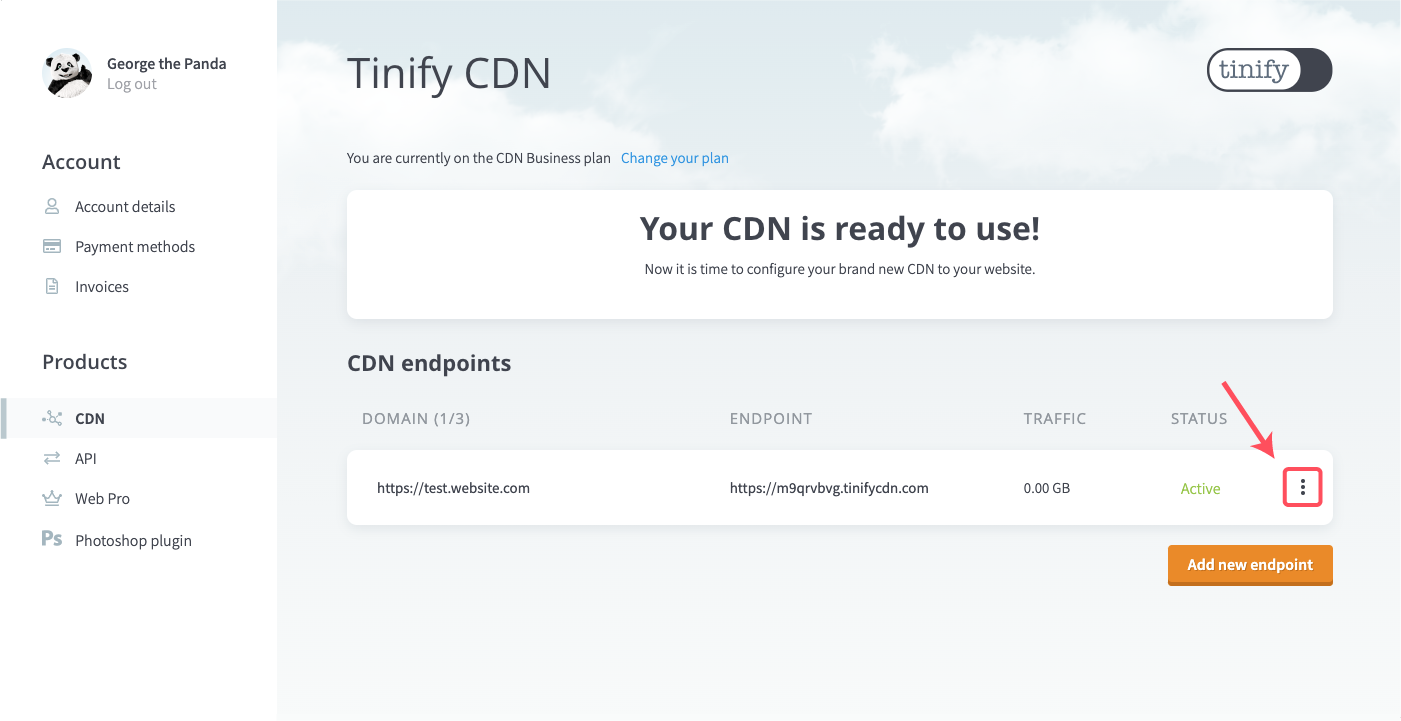
2. Clique ou toque em Purge cache (limpar cache).
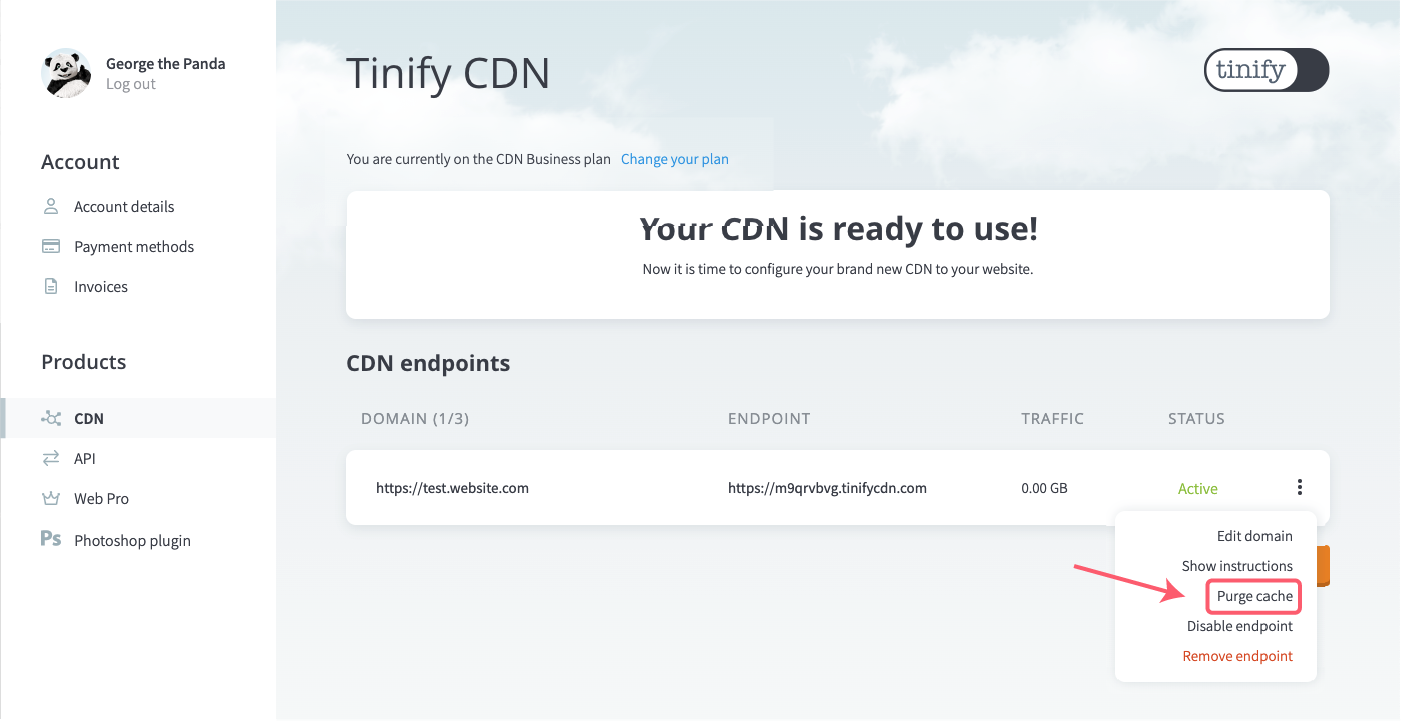
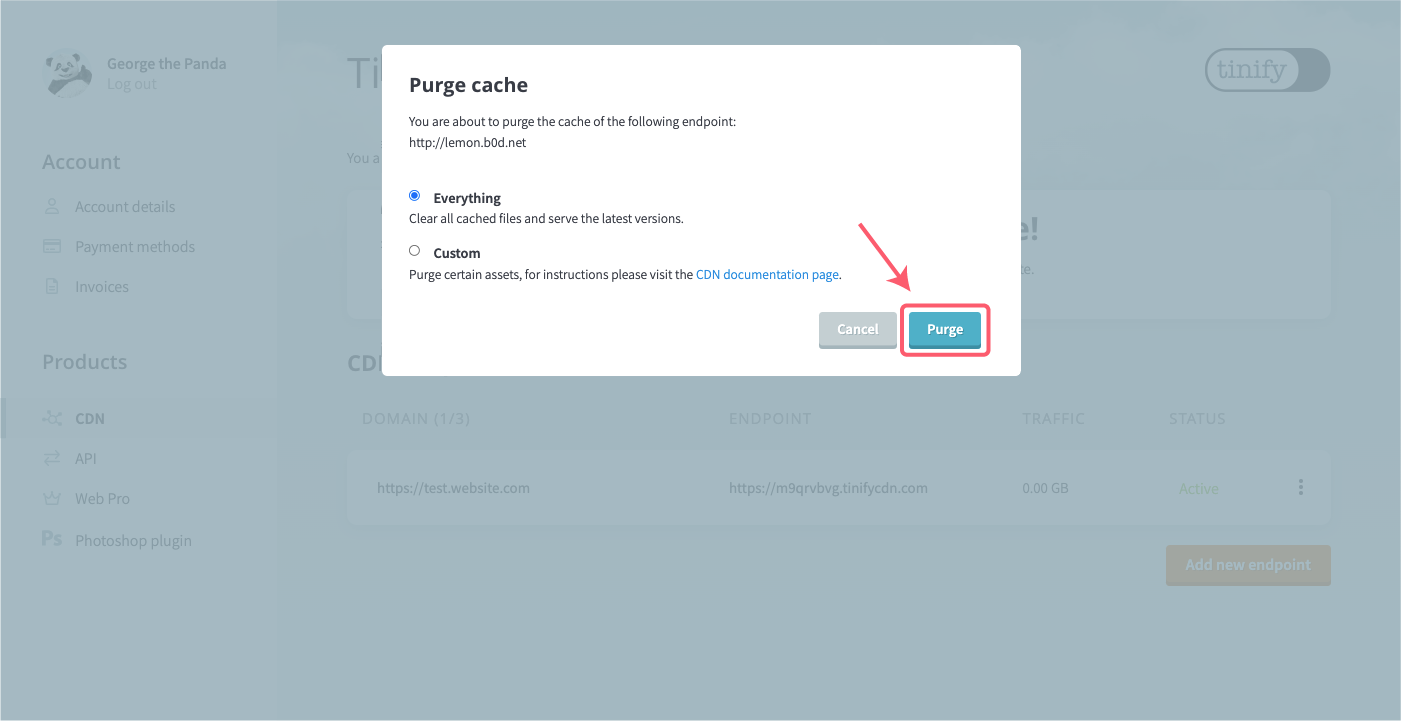
3. Selecione Everything (tudo) e clique ou toque em Purge (limpar)
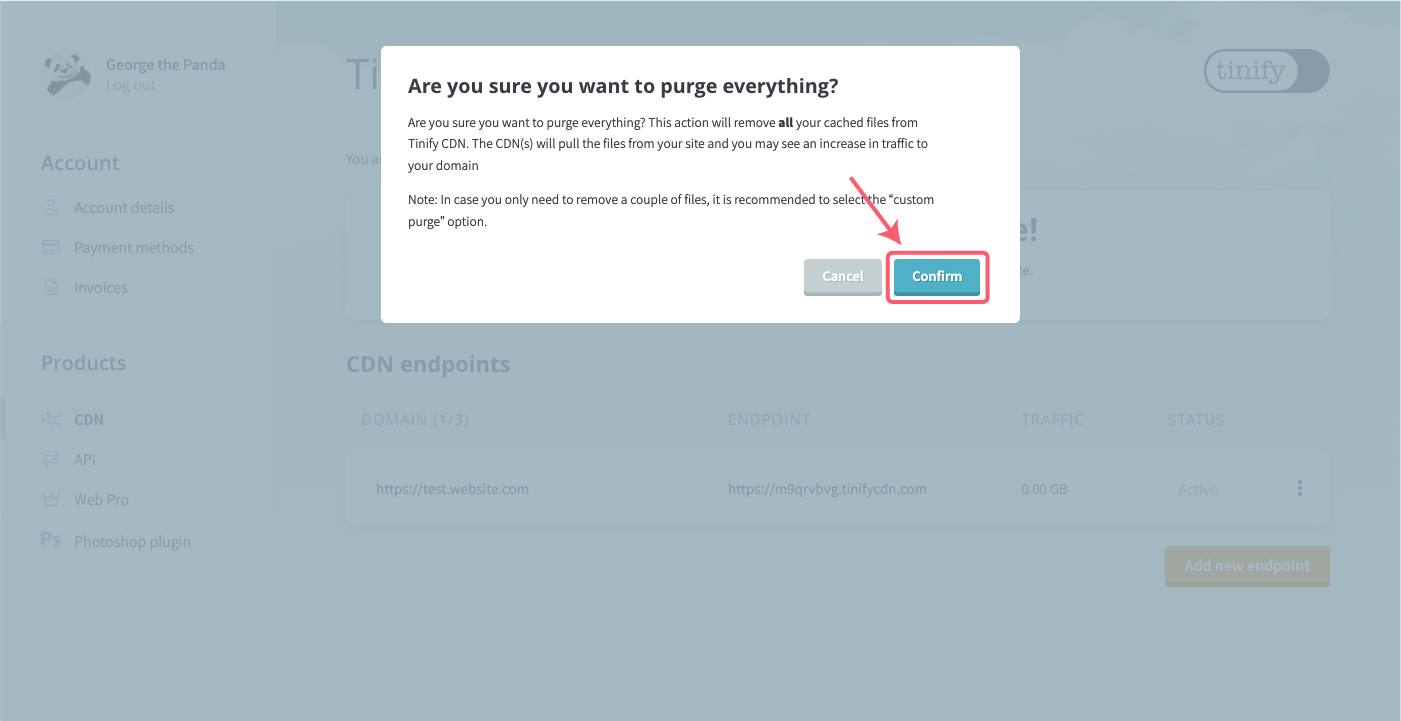
4. Uma janela de confirmação aparecerá. Leia com atenção e clique ou toque em Confirm (confirmar) para iniciar a limpeza completa do cache da sua CDN.
5. Sua solicitação de limpeza foi enviada e todos os objetos em cache serão removidos dos caches da CDN.
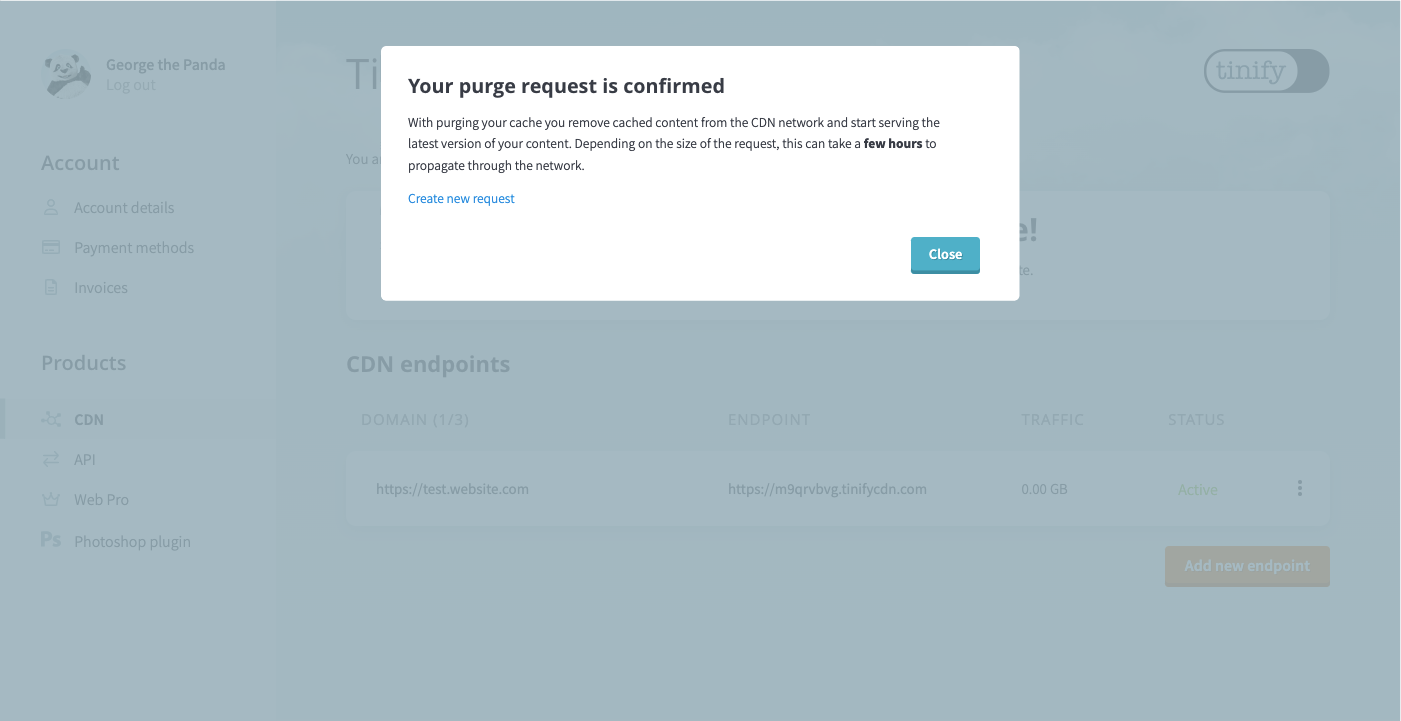
Limpeza personalizada
Com esse método, você pode excluir determinados arquivos do Tinify CDN. Você terá que especificar o caminho completo do arquivo no Tinify CDN.
Caso você use parâmetros de query string (como opções de redimensionamento), precisará incluí-los no caminho do arquivo. Por exemplo, se você tiver uma miniatura gerada como:
https://xxxxxxxx.tinifycdn.com/panda.png?resize.width=100&resize.height=50&resize.method=fitPara limpar essa miniatura, você deve incluir os parâmetros na mesma ordem em que a miniatura foi gerada:
/panda.png?resize.width=100&resize.height=50&resize.method=fitObserve que no máximo 200 caminhos podem ser enviados para limpeza a cada 24 horas.
Instruções para limpar determinado conteúdo
Acesse a página do painel do Tinify CDN em https://tinify.com/dashboard/cdn
Clique ou toque no menu de três pontos ao lado do seu endpoint da CDN.
Clique ou toque em Purge cache (limpar cache).
Selecione a opção Custom (personalizada).
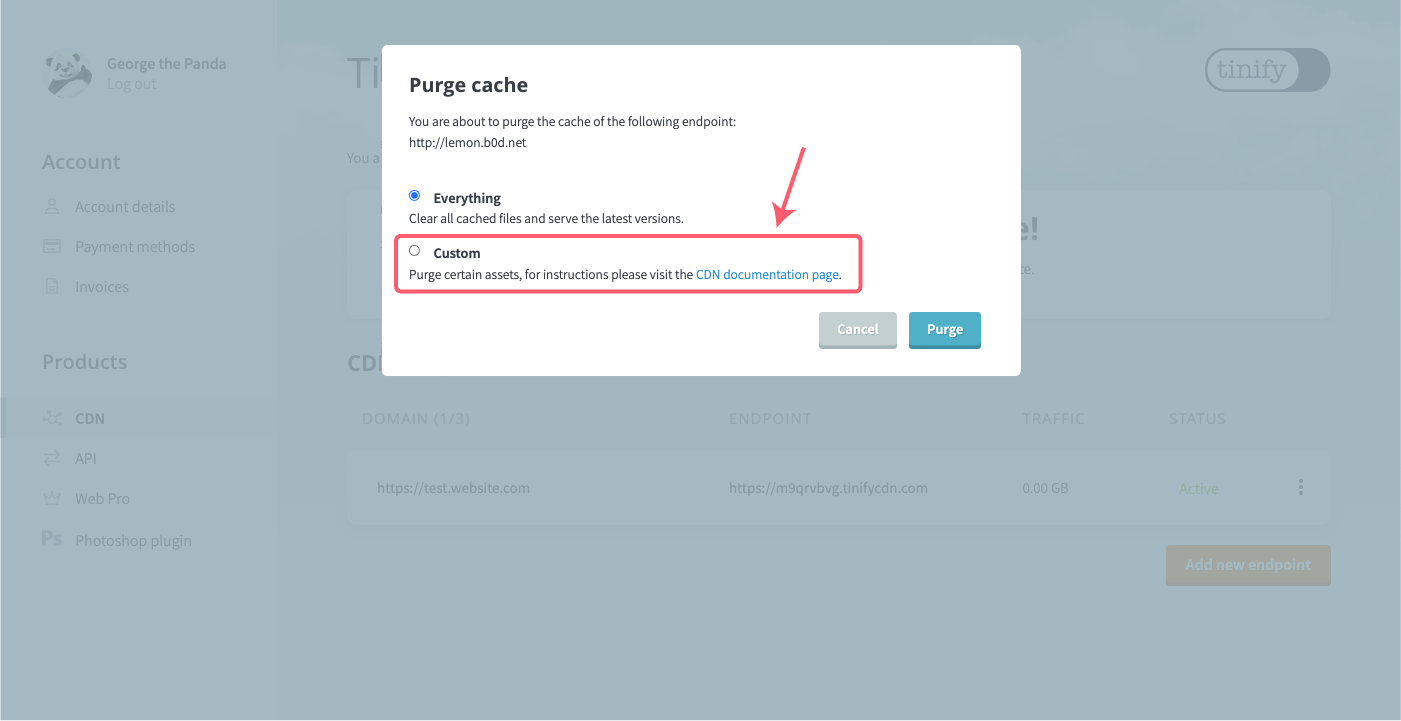
Um campo de texto aparecerá. Insira os caminhos dos arquivos separados por vírgula (,) ou por quebra de linha. Se você usar parâmetros de query string (como opções de redimensionamento), precisará incluí-los no caminho do arquivo.
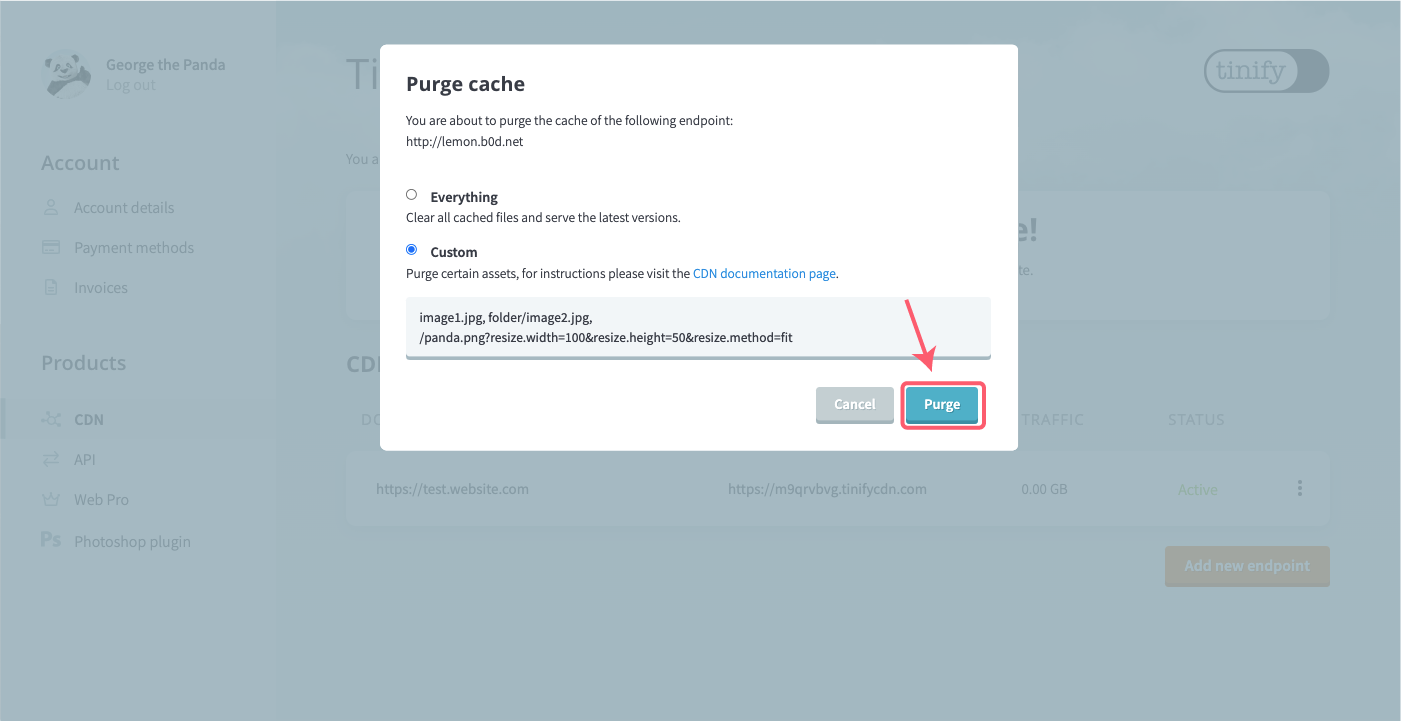
Sua solicitação de limpeza foi enviada e todos os objetos em cache serão removidos dos caches da CDN.
Boa prática: nomes de arquivo únicos
Uma boa prática ao trabalhar com recursos web é tornar os nomes dos arquivos únicos. Assim, quando você referenciar seu novo arquivo, ele estará atualizado no cache da CDN e também vai ignorar o cache do navegador dos seus usuários finais. O nome do arquivo pode ser precedido por uma pequena soma de verificação (checksum) do arquivo, mas também pode ser apenas um número.
Por exemplo, em vez de usar
/logo.pngrenomeie para:
/36c98e3.logo.pngOu
/logo-v2.png